Как создать бизнес-процесс в Битрикс24: пошаговый гайд с примерами
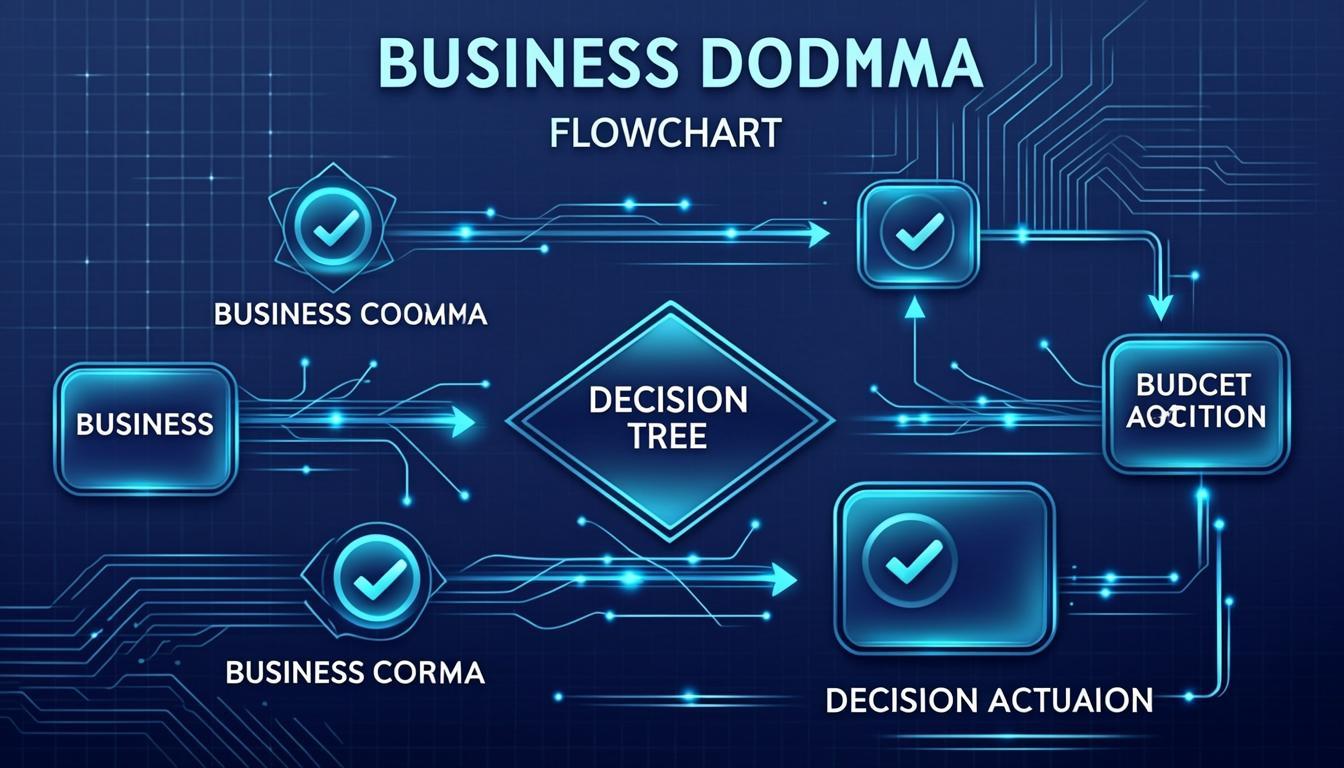
Пошаговая инструкция: как создать бизнес-процесс в Битрикс24 с нуля — дизайнер БП, блоки (условие, пауза, запрос доп. информации, утверждение), переменные и константы, запуск вручную и автоматически. Пример: БП «Согласование счёта».

Краткий ответ: чтобы создать бизнес-процесс (БП) в Битрикс24, откройте CRM → Роботы и бизнес-процессы → Бизнес-процессы → Создать шаблон, выберите сущность (сделка, контакт, задача, список), задайте имя, откроется визуальный дизайнер. Добавляете блоки: «Условие» (if/else), «Действие» (отправить письмо, создать задачу, изменить поле), «Пауза», «Запрос доп. информации», «Утверждение документа». Сохраняете, публикуете. Запуск — вручную кнопкой в карточке или автоматически при добавлении/изменении сущности. Время настройки — от 30 минут до нескольких часов в зависимости от сложности.
Я — Константин Астафьев, системный интегратор Битрикс24 из Питера. На 150+ внедрениях БП — это то, что отличает «просто CRM» от «работающей CRM». Роботы закрывают 80% задач автоматизации, но оставшиеся 20% — самые сложные и самые ценные: согласование счетов, эскалация, цепочки задач с условиями. Их без БП не сделать. В этой статье — пошаговый разбор: от пустого шаблона до работающего БП «Согласование счёта» с цепочкой approve и возвратом на доработку.
Что такое бизнес-процесс и когда он нужен
Бизнес-процесс (БП) в Битрикс24 — это последовательность действий с условиями, циклами, параллельными ветками и запросами доп. информации. БП запускается по триггеру (при добавлении сделки, при изменении поля, по расписанию, вручную) и проходит по заданному «сценарию».
Когда БП нужен (а не обойдёшься роботами):
- Развилки и условия: «если сумма > 100 000 ₽ → согласовать у директора, иначе — выполнить автоматически».
- Цепочки согласования: счёт согласует сначала РП, потом бухгалтер, потом директор — с возможностью отклонить и вернуть на доработку.
- Параллельные действия: одновременно с отправкой КП — создать задачу юристу на договор и задачу бухгалтеру на предоплату.
- Запрос доп. информации у клиента или сотрудника: «укажите удобное время звонка» с кнопками выбора.
- Работа с сущностями вне CRM: автоматизация задач, списков, документов, диска.
- Сложные расчёты: расчёт комиссии менеджера в зависимости от суммы и типа клиента.
Если задача линейная (без условий) — хватит робота. БП — для нелинейных сценариев.
Где находится дизайнер бизнес-процессов
В Битрикс24 два способа открыть дизайнер БП:
- Через CRM: CRM → Сделки (или Контакты, Компании, Лиды) → шестерёнка сверху → «Роботы и бизнес-процессы» → вкладка «Бизнес-процессы».
- Через раздел «Бизнес-процессы» в левом меню: если раздел выведен — открываете сразу, видите список всех шаблонов и кнопку «Создать».
В обоих случаях вы попадаете на экран со списком существующих БП (системных и пользовательских) и кнопкой создания нового шаблона.
Шаг 1. Создание шаблона БП
- На странице списка БП нажмите «Создать шаблон».
- Выберите сущность, к которой привязан БП: Сделка, Контакт, Компания, Лид, Задача, Список, Документ, Диск, Лента, Счёт, Smart-процесс.
- Введите название БП (например, «Согласование счёта > 100 000 ₽»).
- Описание (необязательно) — что делает процесс, для коллег.
- Выберите иконку и цвет — для визуального отличия.
- Нажмите «Создать» — откроется дизайнер БП.
На этом этапе у вас пустой шаблон с одной «стартовой» точкой и бесконечным холстом для блоков. Дальше — самое интересное.
Шаг 2. Знакомство с дизайнером и блоками
Дизайнер БП — это визуальный редактор в стиле «flowchart». Слева — палитра блоков, в центре — холст. Блоки перетаскиваются мышкой на холст и соединяются стрелками. Последовательность выполнения — по стрелкам.
Доступные блоки (базовые):
| Блок | Что делает |
|---|---|
| Условие | Ветвление if/else. Проверяет поле сущности и направляет по одной из веток. |
| Действие | Выполняет одно действие: отправить письмо, создать задачу, изменить поле, отправить SMS, запустить вебхук и т.д. |
| Пауза | Останавливает БП на заданное время (минуты, часы, дни) или до конкретной даты/времени. |
| Параллельное выполнение | Разделяет процесс на несколько веток, которые идут одновременно. |
| Запрос доп. информации | Останавливает БП и ждёт, пока пользователь не заполнит форму. Потом продолжает. |
| Утверждение документа | Ставит задачу approve отклонённому/одобренному. Возвращает на доработку. |
| Цикл | Повторяет группу блоков заданное число раз или пока условие истинно. |
| Переменные и константы | Создаёт переменные для хранения промежуточных значений. |
| Создание сущности | Создаёт новую сделку/контакт/задачу/список. |
| Webhook / HTTP-запрос | Вызывает внешний URL (передать данные в 1С, Google Sheets, Telegram). |
| PHP код | Только для on-premise (коробочной версии). В облаке недоступно. |
Полный список — больше 30 блоков, включая интеграции с приложениями Маркетплейса.
Шаг 3. Переменные и константы БП
Переменные — это «карманы» для хранения промежуточных значений. Например, в БП «Согласование счёта» можно создать переменные:
Сумма_к_согласованию(тип: число)Статус_согласования(тип: строка: «одобрено», «отклонено», «на доработке»)Комментарий_бухгалтера(тип: текст)Дата_согласования(тип: дата)
Переменные задаются в настройках шаблона БП → вкладка «Переменные». У каждой переменной — тип (строка, число, дата, да/нет, привязка к сотруднику, привязка к сущности).
Константы — то же самое, но значение задаётся один раз при создании шаблона и не меняется в процессе выполнения. Например: «Порог согласования = 100 000 ₽». Если потом порог меняется — правите константу в одном месте, во всех запусках БП подхватится новое значение.
Совет от Константина: выносите «магические числа» (пороги, лимиты, id ролей) в константы. Не зашивайте их в тело БП — иначе при изменении придётся переписывать процесс. На 150+ внедрениях это правило спасало десятки часов.
Шаг 4. Настройка запуска БП
БП можно запускать четырьмя способами:
| Способ | Когда срабатывает | Пример |
|---|---|---|
| Вручную | По кнопке в карточке сущности | Менеджер нажал «Согласовать счёт» в сделке |
| При добавлении | Автоматически при создании сущности | Создана сделка → запустился БП «Онбординг» |
| При изменении | Автоматически при изменении любого поля сущности | Сделка перешла в «Ожидание оплаты» → запустился БП контроля оплаты |
| По расписанию | По cron: раз в день/неделю/месяц | Каждый понедельник в 9:00 — БП «Отчёт РП за неделю» |
Настраивается в карточке шаблона БП → вкладка «Запуск». Можно включить сразу несколько способов — например, и вручную, и при добавлении. Подробно про автозапуск — в следующей статье.
Практика: БП «Согласование счёта > 100 000 ₽»
Перейдём от теории к практике. Создадим БП, который:
- Запускается вручную из карточки сделки.
- Проверяет сумму сделки.
- Если < 100 000 ₽ — сразу выставляет счёт и уведомляет клиента.
- Если > 100 000 ₽ — отправляет на согласование РП, потом бухгалтеру, потом директору. Каждый может одобрить или отклонить.
- Если отклонено — возвращает менеджеру с комментарием.
- Если одобрено всеми — выставляет счёт, отправляет клиенту.
Шаг 1. Создаём шаблон
CRM → Сделки → Бизнес-процессы → Создать шаблон → сущность «Сделка» → имя «Согласование счёта > 100 000 ₽». Открывается дизайнер.
Шаг 2. Создаём переменные
Вкладка «Переменные» → добавляем:
Уровень_согласования(число) — на каком этапе согласованияСтатус(строка) — «одобрено» / «отклонено» / «на доработке»Комментарий_согласующего(текст)
Константы:
Порог_согласования(число) = 100000
Шаг 3. Добавляем блок «Условие»
Перетаскиваем на холст блок «Условие». Настраиваем:
- Условие:
{Сумма сделки} >= {Порог_согласования} - Ветка «Да» (сумма большая) → идём на согласование.
- Ветка «Нет» (сумма маленькая) → сразу выставляем счёт.
Шаг 4. Ветка «Нет» — простая
В ветку «Нет» добавляем блок «Действие: Создать счёт» → блок «Действие: Отправить письмо клиенту». Это самый простой сценарий.
Шаг 5. Ветка «Да» — цепочка согласования
В ветку «Да» добавляем три последовательно блока «Утверждение документа»:
- Утверждение №1: РП (руководитель отдела). Задача: «Согласуйте счёт по сделке {Название}, сумма {Сумма}». Действия approve: «Одобрить» / «Отклонить» / «На доработку».
- Утверждение №2: Бухгалтер. То же самое, но задача ставится бухгалтеру. Запускается только если РП одобрил.
- Утверждение №3: Директор. Запускается только если бухгалтер одобрил.
После каждого блока «Утверждение» — блок «Условие»:
- Если «Одобрить» → идём дальше по цепочке.
- Если «Отклонить» или «На доработку» → блок «Действие: Создать задачу менеджеру» с комментарием согласующего → блок «Действие: Уведомить в чат Битрикс24» → конец БП.
Шаг 6. Финальный блок — выставление счёта и уведомление
Если все три согласования прошли успешно:
- Блок «Действие: Создать счёт» — счёт создаётся автоматически с заполненными реквизитами из сделки.
- Блок «Действие: Отправить письмо клиенту» — со ссылкой на оплату.
- Блок «Действие: Уведомить в чат Битрикс24» — менеджеру приходит «Счёт по сделке {Название} выставлен и отправлен».
Шаг 7. Сохранение и публикация
Сохраняем шаблон. В карточке шаблона переключаем статус с «Черновик» на «Опубликован». Только после этого БП доступен для запуска. Если что-то не работает — публикуем заново после правок.
Шаг 8. Настройка запуска вручную
В карточке шаблона → вкладка «Запуск» → включаем «Вручную». Теперь в карточке сделки появится кнопка «Запустить БП» с выбором «Согласование счёта > 100 000 ₽».
Отладка БП: где искать ошибки
БП не всегда работает с первого раза. Если что-то пошло не так — открываем отладчик:
- Откройте карточку сущности (сделки, контакта) → вкладка «Бизнес-процессы».
- Видите список запусков БП на этой сущности: дата, статус («выполняется», «завершён», «ошибка»).
- Кликаете на запуск → открывается трассировка: какой блок выполнился, какой ждёт, какой упал.
- В упавшем блоке — сообщение об ошибке. Частые: «переменная не задана», «сотрудник не найден», «нет прав на действие».
Лайфхак: добавьте в БП блок «Уведомление в чат» после каждого важного шага. Во время отладки будете видеть в чате: «БП стартовал», «Сумма > 100 000, идём на согласование», «РП одобрил», «Счёт создан». После отладки эти блоки можно удалить или оставить как «аудит-лог».
Шаблоны БП из библиотеки Битрикс24
Не обязательно писать БП с нуля. В Битрикс24 есть библиотека готовых шаблонов:
- Согласование документа — цепочка approve с возвратом.
- Увольнение сотрудника — задачи HR, IT, бухгалтерии.
- Приём на работу — онбординг новичка.
- Отпуск — согласование и учёт.
- Командировка — заявление, билеты, отчёт.
- Согласование договора — юрист → РП → директор.
Эти шаблоны можно скопировать себе и адаптировать под бизнес. На 150+ внедрениях я использовал библиотечные шаблоны как стартовую точку в 60% случаев — экономит 2–3 часа на каждый БП.
Частые ошибки при создании БП
- БП не опубликован. Находится в статусе «Черновик» → не запускается. Проверяйте статус после правок.
- Зацикливание. БП переводит сущность в состояние, которое снова запускает этот же БП. Решение: в начале БП — блок «Условие»: «если поле X = 'БП уже запущен' → остановить». Иначе — бесконечный цикл.
- Переменная не задана. Блок использует переменную, которая не была заполнена. Решение: задать значение по умолчанию в настройках переменной.
- БП «висит» в статусе «Выполняется». Частая причина — блок «Запрос доп. информации» ждёт ответа пользователя, а пользователь не отвечает. Решение: задать таймаут — если нет ответа N дней, БП продолжается автоматически.
- Права доступа. БП пытается выполнить действие, на которое у запустившего нет прав. Решение: в настройках БП включить «Запускать от имени администратора».
- Слишком сложный БП. Если в одном процессе 50+ блоков — его невозможно поддерживать. Разбейте на 2–3 простых БП, которые вызывают друг друга через блок «Запустить БП».
Продвинутые блоки: параллельное выполнение и циклы
Помимо базовых блоков (условие, действие, пауза), в дизайнере есть два мощных блока, которые часто недооценивают:
Параллельное выполнение
Блок «Параллельное выполнение» разделяет процесс на несколько веток, которые идут одновременно. Все ветки должны завершиться, чтобы процесс продолжился дальше. Полезно, когда нужно сделать несколько независимых действий:
- После согласования КП — одновременно отправить КП клиенту, поставить задачу юристу на договор, поставить задачу бухгалтеру на предоплату.
- При создании новой сделки — параллельно: создать задачу менеджеру на звонок, отправить уведомление РП в чат, заполнить поле «Дата первого контакта».
- При увольнении сотрудника — параллельно: задача IT на блокировку учёток, задача HR на передачу дел, задача бухгалтерии на окончательный расчёт.
Без параллельного блока пришлось бы выполнять эти действия последовательно — БП шёл бы дольше, и было бы сложнее читать.
Цикл
Блок «Цикл» повторяет группу вложенных блоков заданное число раз или пока условие истинно. Полезно для:
- Перебора всех подписчиков списка и отправки каждому персонализированного письма.
- Перебора всех позиций в счёте и проверки остатков на складе по каждой.
- Повторных попыток звонка клиенту (до 3 раз с интервалом 1 час), пока он не ответит.
Осторожно: цикл с неправильным условием выхода может зациклиться и «повесить» портал. На 150+ внедрениях я всегда ставлю счётчик итераций как предохранитель: «если итераций > 100 → выйти из цикла». Это спасает от бесконечных циклов.
Вызов внешнего REST API
Через блок «Webhook» БП может вызывать любой внешний сервис по HTTP: 1С, Google Sheets, Telegram-бот, свой backend. Примеры:
- Создать сделку в Битрикс24 → вызвать webhook 1С → 1С создаёт счёт и возвращает номер → БП записывает номер в поле сделки.
- Изменить статус сделки → отправить POST в Google Sheets → строка в таблице обновляется.
- Получить сообщение в открытую линию → отправить текст в ChatGPT через API → получить ответ → отправить обратно клиенту.
Это позволяет Битрикс24 стать «оркестратором» — он связывает десятки систем в единый процесс.
Итог
Создание бизнес-процесса в Битрикс24 — задача посложнее, чем настройка роботов, но и возможности в разы шире. Согласование счетов, эскалация, онбординг сотрудников, цепочки задач с условиями — всё это можно автоматизировать. Время создания простого БП — 30–60 минут, сложного с цепочкой approve — 2–4 часа.
Если БП нужен, но нет времени разбираться — приходите. Я, Константин Астафьев, веду внедрения «под ключ» из Питера, по всей России удалённо. Оставьте заявку — опишете процесс словами, я переведу это в блок-схему и настрою в Битрикс24.
Автор: Астафьев Константин Евгеньевич, системный интегратор Битрикс24, основатель Lead4Sell. 150+ внедрений, 7 лет опыта. Санкт-Петербург.
Готовы навести порядок в продажах?
Оставьте заявку — проведу бесплатный аудит вашего отдела продаж и предложу план автоматизации, который окупится в первые месяцы.


Комментарии (0)