Как настроить Битрикс24 с нуля самостоятельно: пошаговый гайд 2026
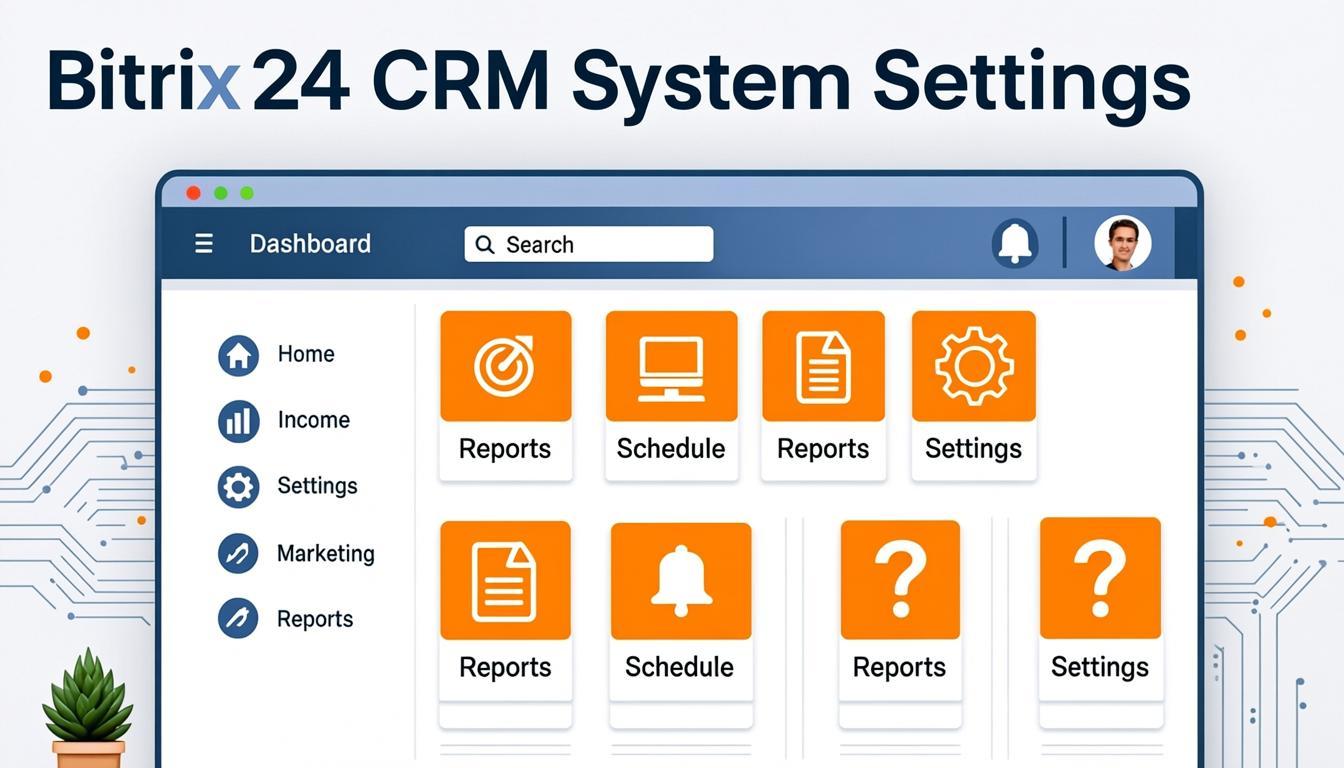
Пошаговая инструкция по самостоятельной настройке Битрикс24 с нуля в 2026 году: регистрация портала, сотрудники, CRM, воронка продаж, импорт базы, роботы, телефония. Реальный опыт 150+ внедрений от Константина Астафьева (СПб).

Краткий ответ для нетерпеливых: чтобы настроить Битрикс24 с нуля самостоятельно, зарегистрируйте портал на bitrix24.ru, заполните карточку компании, пригласите сотрудников, включите CRM, создайте первую воронку из 6–8 стадий, импортируйте базу клиентов из Excel, повесьте 3–5 базовых роботов и подключите телефонию. На всё уйдёт 1–2 дня активной работы. Ниже — гайд на 2026 год от меня, Константина Астафьева, системного интегратора из Питера с 150+ внедрениями за плечами.
Я видел сотню порталов, которые регистрировались «на попробовать» и превращались в кладбище сделок: менеджеры не пользуются, воронки кривые, телефония не подключена, база в Excel. А видел и обратное — когда владелец за неделю поднимал CRM так, что конверсия в сделку вырастала на 30%. Разница не в тарифе. Разница в правильной последовательности шагов. Именно эту последовательность я и распишу — без воды, без «купите платный пакет у меня», чисто как это делается своими руками.
Зачем вообще Битрикс24 и кому он подойдёт
Битрикс24 — это CRM + корпоративный портал + телефония + маркетинг + проекты в одном флаконе. Не идеальный, но зато всё сразу. Если у вас отдел продаж от 2 человек, больше одного канала привлечения (звонки, почта, мессенджеры, сайт) и вы устали от того, что «менеджер забыл перезвонить» — Битрикс24 закроет эти боли.
Кому подойдёт однозначно:
- B2B-услуги — агентства, IT-интеграторы, консалтинг, юристы, бухгалтерия на аутсорсе. Длинный цикл сделки, много касаний — CRM окупается за 2–3 месяца.
- Оптовая торговля — поставщики оборудования, материалов, сложных товаров. Важно помнить, кому и когда отправили КП.
- Услуги с повторными продажами — клининг, ремонт, обслуживание. Битрикс24 напомнит позвонить клиенту через 6 месяцев.
- Стартапы и малый бизнес 2–15 человек — когда нет денег на Salesforce, но нужна система.
Кому не подойдёт: одиноким фрилансерам без команды (достаточно Google Таблиц), крупному энтерпрайзу с 500+ сотрудниками (тут уже смотрят на 1С:ERP, amoCRM Enterprise или Microsoft Dynamics). Между этими полюсами — идеальная ниша Битрикс24.
Что подготовить ДО настройки Битрикс24
Самая частая ошибка — начать настройку с наскока, без подготовки. На 150+ внедрениях я понял одну вещь: час планирования экономит 10 часов переделок. Поэтому перед тем как регистрировать портал, потратьте вечер на вот этот чек-лист:
- Список сотрудников: ФИО, должности, email, телефоны. Кто в каком департаменте, кто кому подчиняется.
- База клиентов в Excel: колонки ФИО / телефон / email / компания / последний контакт / сумма последней сделки. Если базы нет — сделайте тестовую на 10–20 клиентов.
- Описание процесса продаж в свободной форме: откуда приходят заявки, кто их принимает, какие этапы проходят до закрытия. Один абзац текста — а дальше по нему построите воронку.
- Логотип компании в PNG с прозрачным фоном, квадратный, минимум 200×200.
- Реквизиты: ИНН, ОГРН/ОГРНИП, юр. адрес, банковские реквизиты. Понадобятся для счетов и договоров.
- Список каналов привлечения (источники заявок): сайт, телефон, email, мессенджеры (Telegram, ВКонтакте), Яндекс Директ, рекомендации. Позже станут полями «Источник» в сделке.
- Готовые шаблоны писем: приветственное, КП, напоминание, благодарность. Если их нет — придётся писать прямо в Битрикс24, а это дольше.
Когда всё это лежит перед глазами в одном документе — настройка идёт в два раза быстрее и без «ой, забыл указать телефон менеджера». На моих внедрениях я присылаю клиенту именно такой чек-лист заранее, и к первому созвону у нас уже есть «строительный материал».
Шаг 1. Регистрация портала: выбор домена и подтверждение
Начинаем с азов. Заходите на bitrix24.ru, жмёте большую зелёную кнопку «Бесплатно». Попросят ввести email — лучше сразу рабочий, а не личный с mail.ru. На него придёт ссылка активации.
Дальше — выбор имени портала. Это поддомен вида ваша-компания.bitrix24.ru. Не торопитесь: это имя фигурирует во всех ссылках, письмах и приглашениях сотрудникам. Меняется потом, но с потерями. Правила:
- Короткое — 5–12 символов, латиницей.
- Совпадает с брендом: lead4sell, avtospb, stroypro — а не «mycompany123».
- Без дефисов в начале/конце, без цифр «для уникальности».
После создания портала нужно подтвердить, что вы реальный человек. Придёт код на почту (иногда — звонок робота с кодом). Введите код — портал активирован. С этого момента у вас есть бесплатный тариф «Проект» с ограничениями: до 5 пользователей, 5 ГБ места, нет телефонии, нет сквозной аналитики. Для пробы — достаточно. Для работы — нет.
Совет от Константина: Не подключайте платный тариф в первый день. Сначала настройте портал за 1–2 недели на бесплатном, поймите механику, и только потом покупайте «Базовый» или «Стандартный». Иначе заплатите за то, чем не пользуетесь.
Шаг 2. Первичная настройка: название, логотип, часовой пояс
После первого входа портал спросит несколько базовых вещей: название компании, загрузите логотип, выберите часовой пояс. Это не формальность — часовой пояс критичен для автоматизации. Если вы в Питере (UTC+3), а портал стоит по Москве (тоже UTC+3, ок) — повезло. А вот если случайно выбрали Калининград или Самару — все уведомления и напоминания будут приходить со сдвигом, а роботы будут срабатывать «не вовремя».
Дальше — раздел «Настройки» (с 2024 года он объединён в один виджет: кнопка с шестерёнкой рядом с названием портала в левом верхнем углу). Внутри:
- Инструменты — какие модули включены (CRM, Задачи, Проекты, Диск и т.д.). На старте включите: CRM, Задачи, Календарь, Диск.
- Мой Битрикс24 — оформление, тема, быстрые ссылки.
- Компания — реквизиты, юридический адрес, ИНН. Важно для счетов и документов.
Загрузите логотип (PNG, прозрачный фон, размер 200×200 — минимум). Логотип фигурирует в письмах клиентам и в интерфейсе сотрудников — это ваш бренд, а не «котик по умолчанию».
Шаг 3. Добавление сотрудников и ролей
Без команды Битрикс24 — это просто дорогая записная книжка. Приглашаем людей: раздел «Сотрудники» → «Пригласить сотрудника». Два варианта:
- По email — сотрудник получит письмо со ссылкой активации. Подходит, когда почта корпоративная.
- По ссылке-приглашению — генерируете одноразовую ссылку, отправляете в Telegram/мессенджеры. Удобно для подрядчиков и фрилансеров.
После приглашения — настройте структуру. Раздел «Структура компании» → создаёте департаменты (Продажи, Маркетинг, Бухгалтерия, Производство) и должности (Менеджер по продажам, Руководитель отдела, Бухгалтер). Сотрудника можно «положить» в нужный департамент мышкой — drag-and-drop.
Отдельная боль — роли и права доступа. В Битрикс24 есть предустановленные роли: Администратор, Ответственный сотрудник, Все остальные. Но для CRM нужна тоньше настройка: чтобы менеджер видел только свои сделки, а руководитель — все. Это делается в CRM → Настройки → Права доступа → Роли. Создаёте роль «Менеджер», запрещаете просмотр чужих сделок; создаёте роль «РП» (руководитель продаж) — разрешаете всё. На 150+ внедрениях я видел эту ошибку в 60% случаев: руководитель думает, что видит всё, а на деле — только свои старые сделки.
Шаг 4. Настройка CRM: контакты, компании, сделки
CRM в Битрикс24 состоит из трёх базовых сущностей:
- Контакты — физические лица (Иван Иванович, директор ООО «Ромашка»).
- Компании — юридические лица (ООО «Ромашка», ИП Петров А.В.).
- Сделки — конкретные продажи («Поставка 100 ноутбуков», «Внедрение CRM»). Именно по сделкам считается воронка и деньги.
Дополнительно есть Лиды — первичные заявки, ещё не квалифицированные. На старте рекомендую отключить лиды и работать сразу в сделках — проще, меньше путаницы. CRM → Настройки → Настройки CRM → Лиды → выключить.
Включение CRM — это буквально одна галочка в «Настройки CRM → Включить CRM». После этого в левом меню появляется раздел «CRM» со всеми сущностями. Дальше — самое интересное: настройка полей и воронки.
Шаг 5. Создание первой воронки продаж
Воронка продаж в Битрикс24 — это набор стадий, через которые проходит сделка от первого контакта до денег. Без воронки CRM — это просто список контактов с ценой. С воронкой — полноценный инструмент управления продажами.
Путь: CRM → Сделки → Настройки воронок (или «Воронки и туннели продаж»). Жмёте «Добавить воронку», вводите название (например, «B2B-услуги»). Создаёте стадии. Оптимальное количество — 6–8 стадий, не больше. Если стадий 15 — менеджеры запутаются, конверсия упадёт.
Готовый шаблон для B2B-услуг (можно копировать один в один):
- Новая — только что создана, ещё не звонили.
- Квалификация — контакт установлен, поняли, что клиенту нужно.
- КП отправлено — отправлено коммерческое предложение.
- Переговоры — обсуждаем условия, цену, сроки.
- Договор — согласуем договор, обмениваемся реквизитами.
- Ожидание оплаты — счёт выставлен, ждём деньги.
- Успешно реализована — деньги получены.
И две финальные «закрытые» стадии: Закрыто и не реализовано (отказ) и Просрочена (если нужно). Про стадии подробнее — у меня есть отдельная статья про воронку за 30 минут.
Шаг 6. Импорт базы клиентов
Теперь в CRM нужно загрузить вашу базу. У каждого малого бизнеса она есть — в Excel, в 1С, в Google Таблицах, в блокноте. Задача: перетащить в Битрикс24 без потерь.
Подготовка файла — критически важный этап. Сделайте в Excel такую структуру (одна строка — один контакт):
- Фамилия
- Имя
- Отчество
- Телефон (формат +7 999 123-45-67)
- Должность
- Название компании
- Город
- Источник (рекомендация / реклама / сайт / холодный обзвон)
- Комментарий
Сохраните в CSV с кодировкой UTF-8 (это важно — при Windows-1251 кириллица превратится в «кракозябры»). Дальше — CRM → Контакты → Импорт → выбираете файл, сопоставляете колонки с полями Битрикс24, жмёте «Импорт». Стандартный импорт — 1000 строк за 2–3 минуты.
Что важно сделать сразу после импорта — дедупликацию. Битрикс24 сам ищет дубли по телефону/email и предлагает слить. Не игнорируйте — иначе в CRM будет три «Иван Ивановича» с одним телефоном. CRM → Контакты → Найти дубликаты → Слить.
Сделки можно импортировать аналогично — CSV со столбцами: Название сделки, Сумма, Контакт, Стадия, Ответственный. Привяжите сделки к уже импортированным контактам через email или телефон.
Шаг 7. Базовая автоматизация: роботы
Роботы — это простые автоматические действия на стадиях воронки. Например, при переводе сделки в стадию «КП отправлено» — автоматически поставить задачу менеджеру «перезвонить через 2 дня». Это снимает с руководителя необходимость «пинать» сотрудников.
Путь: CRM → Роботы и бизнес-процессы → Роботы в воронке. Выбираете вашу воронку, жмёте на стадию, добавляете робота. На старте достаточно 3–5 роботов:
- Стадия «Новая» → робот «Создать задачу ответственному: связаться в течение 4 часов». Дедлайн — 4 часа, чтобы лид не остывал.
- Стадия «КП отправлено» → отложенный робот «Отправить письмо через 2 дня: уточнить, получил ли КП». Личный опыт: 30% клиентов отвечают именно на это напоминание.
- Стадия «Переговоры» + простой 5 дней → робот «Создать задачу РП: проверить, что с сделкой». Срабатывает, если менеджер забыл двигать сделку.
- Стадия «Ожидание оплаты» + простой 7 дней → письмо клиенту «Напоминаем про оплату счёта №...».
- Стадия «Успешно реализована» → письмо клиенту «Спасибо за выбор, вот ваш бонус/инструкция/подарок» + создание задачи «Перезвонить через 30 дней — узнать, как идёт».
Подробнее про роботов и в чём их отличие от бизнес-процессов — читайте в отдельной статье. Там же — примеры кода и шаблоны.
Шаг 8. Подключение телефонии и почты
Без телефонии Битрикс24 — это наполовину CRM. Когда менеджер звонит клиенту из интерфейса, а звонок автоматически записывается и крепится к карточке сделки — это меняет правила игры. Сразу видно: кто кому звонил, кто что говорил, где менеджер «слил» клиента.
Подключается телефония через Маркетплейс: в левом меню «Маркетплейс» → категория «Телефония». Самые популярные операторы, с которыми я работаю: UIS, Mango, Zadarma, MCN. Для Питера и Москвы — Mango Office (есть локальные номера), для регионов — UIS. Цены: от 350 ₽/мес за номер + 0,5–1,5 ₽/минута разговора.
Аналогично — почта. Раздел «Почта» → Настройки → Подключить ящик. Поддерживается IMAP/SMTP для любого провайдера, а для Gmail/Outlook/Yandex — OAuth (без ввода пароля в Битрикс24). Для Яндекс-почты важно: обычный пароль не подойдёт, нужно создать «пароль приложения» в настройках Яндекс ID. Это частая ошибка новичков — подумайте заранее.
После подключения почты письма автоматически крепятся к сделкам и контактам по email-адресу. Видите всю переписку с клиентом в одном месте — это и есть «единое окно», ради которого всё и затевалось.
Частые ошибки новичков
На 150+ внедрениях я видел одни и те же грабли. Сохраните себе этот список:
- 15 стадий в воронке. Менеджеры путаются, конверсия падает. Оптимум — 6–8.
- Не настроены права доступа. Все видят все сделки — начинается «перехват» клиентов друг у друга.
- Импорт без дедупликации. В CRM три копии одного клиента. Письма уходят трижды — клиент в шоке.
- Нет обязательных полей. Менеджер перевёл сделку в «Переговоры», а сумму и контакт не заполнил. Аналитика показывает «воздух».
- Не подключена телефония. Менеджеры звонят с личных мобильных — звонок не записан, руководитель не в курсе.
- Роботов нет или наоборот — 20 штук на одну стадию. В первом случае — хаос, во втором — система «зависает» от очереди задач.
- Не обучили команду. Внедрили за неделю, никто не пользуется. Через месяц — «Битрикс24 не работает». Работает. Просто люди не знают как.
- Сразу купили «Профессиональный». Платят 9 793 ₽/мес, используют 10% функций. Переплата.
Когда нужен интегратор
Самостоятельная настройка работает, если:
- команда 2–5 человек,
- одна воронка продаж,
- нет сложных интеграций (1С, сайт, мессенджеры),
- есть 1–2 дня на разбор и базовое обучение.
Когда нужен интегратор (то есть я):
- несколько направлений бизнеса → нужны туннели продаж;
- интеграция с сайтом (формы заявок в CRM) или 1С (товары, счета);
- мессенджеры (мессенджеры (Telegram, ВКонтакте)) с маршрутизацией на менеджеров;
- сложные бизнес-процессы: согласование скидок, одобрение счетов, эскалация;
- обучение команды + регламенты (иначе через месяц всем станет лень);
- переход с amoCRM / Excel / 1С:Управление торговлей — нужна миграция данных.
Реальная арифметика: самостоятельная настройка бесплатна по деньгам, но стоит 2–3 дня времени. Интегратор берёт от 30 000 ₽ за базовый пакет, но делает за 7 дней и с гарантией, что всё работает. На большом проекте с 5+ сотрудниками — интегратор окупается за 2 месяца за счёт конверсии и отсутствия ошибок. На маленьком (2–3 человека) — выгоднее сделать самому.
Чек-лист: что должно быть готово после настройки
- ✅ Портал зарегистрирован, домен корректный, email подтверждён.
- ✅ Логотип и реквизиты компании загружены.
- ✅ Часовой пояс — ваш (например, Москва UTC+3).
- ✅ Сотрудники приглашены, департаменты и роли созданы.
- ✅ Права доступа настроены: менеджеры видят только свои сделки, РП — все.
- ✅ CRM включена, лиды отключены (если решили работать через сделки).
- ✅ Воронка из 6–8 стадий создана.
- ✅ База клиентов импортирована, дубли слиты.
- ✅ 3–5 базовых роботов на ключевых стадиях.
- ✅ Телефония подключена, тестовый звонок прошёл.
- ✅ Почта подключена, тестовое письмо ушло и вернулось в карточку сделки.
- ✅ Команда прошла мини-обучение: каждый знает, как создать сделку, позвонить, отправить КП.
Чек-лист для первой недели работы в Битрикс24
Настроить — это первый день. А вот заставить команду реально работать в CRM — неделя минимум. Чтобы не было «внедрили за неделю, через месяц забили», придерживайтесь такого плана:
- День 1 (понедельник): финальная проверка настроек. Все роботы на местах, телефония работает, тестовая сделка прошла все стадии. Обучение команды — 1 час, показали, как создавать сделку, звонить, отправлять КП.
- День 2–3: все новые заявки заводятся ТОЛЬКО в CRM. Никаких «записал в блокнот». Если менеджер не заводит — личный разбор.
- День 4: первая проверка: сколько сделок создано, на каких стадиях, что висит. Подсказки менеджерам «не забудь перевести в Переговоры».
- День 5: итоговая встреча: что получается, что нет, какие поля не заполняются. Корректировки воронки и роботов.
- Неделя 2: ежедневный отчёт руководителю в 18:00 — сколько сделок создано, на какой сумме, что зависло. Через неделю это уже рутина.
- Неделя 3: подключение мессенджеров (мессенджеры (Telegram, ВКонтакте)) и интеграция с сайтом (форма заявки → лид в CRM).
- Месяц 2: первая полноценная аналитика: конверсия по воронке, причины отказов, эффективность менеджеров. Принятие решений по корректировкам.
Ключевое правило: не позволяйте менеджерам «вести в Excel параллельно». Если разрешите — через месяц CRM станет мёртвой. Один раз жёстко настояли — дальше пойдёт.
Итог
Настроить Битрикс24 самостоятельно — реальная задача для владельца малого бизнеса. Не нужно быть программистом, не нужно платить 100 000 ₽ интегратору, если у вас 3 менеджера и одна воронка. Главное — делать по шагам, не пытаться «всё и сразу», и не бросать на полпути. Базовая настройка занимает 1–2 дня, и после неё вы получаете работающую CRM — с которой можно уже расти.
Если на каком-то шаге застряли или нужен больший охват (несколько воронок, 1С, мессенджеры, ИИ-боты) — приходите. Я, Константин Астафьев, веду внедрения «под ключ» из Питера, по всей России удалённо. Оставьте заявку — обсудим, что у вас за задача и как её закрыть без переплат.
Автор: Астафьев Константин Евгеньевич, системный интегратор Битрикс24, основатель Lead4Sell. 150+ внедрений, 7 лет опыта. Санкт-Петербург.
Готовы навести порядок в продажах?
Оставьте заявку — проведу бесплатный аудит вашего отдела продаж и предложу план автоматизации, который окупится в первые месяцы.

Комментарии (0)