Как импортировать базу клиентов в CRM Битрикс24: пошагово с примерами
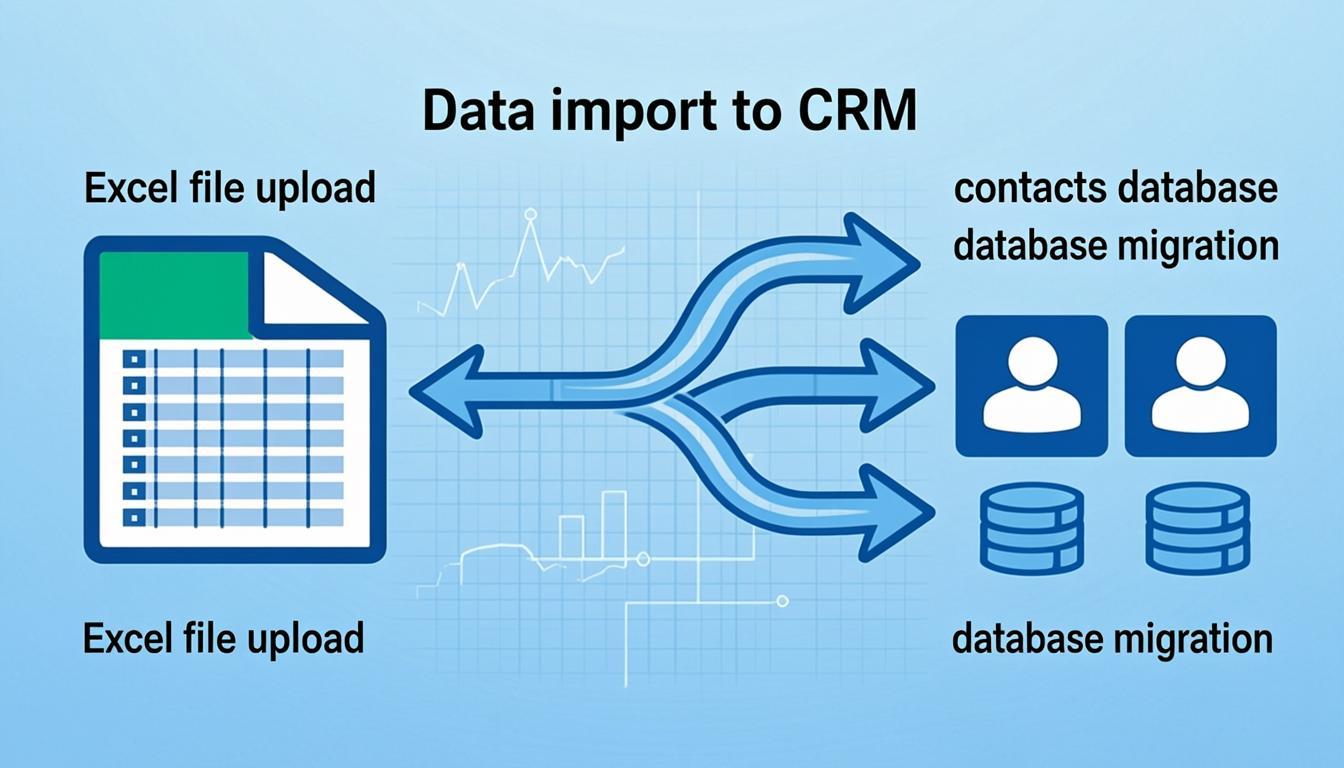
Пошаговый импорт базы клиентов в Битрикс24: подготовка Excel, кодировка UTF-8, формат телефонов, импорт контактов и компаний, связывание со сделками, дедупликация. Частые ошибки и решения. Альтернативы: REST API, приложения из Маркетплейса. Опыт 150+ внедрений от Константина Астафьева (СПб).

Краткий ответ: чтобы импортировать базу клиентов в Битрикс24, подготовьте Excel/CSV-файл с колонками (ФИО, телефон, email, компания), сохраните в кодировке UTF-8, откройте CRM → Контакты (или Компании) → Импорт → выберите файл → сопоставьте колонки с полями → запустите. После импорта запустите дедупликацию (Найти дубликаты → Слить). На 1000 строк уходит 5-10 минут. Если база больше 10 000 или есть сделки — нужны доп. шаги. Я, Константин Астафьев, на 150+ внедрениях проводил миграции баз от 100 до 50 000 контактов — ниже пошаговый гайд для типового случая.
Импорт базы — это первый «реальный» шаг после настройки CRM. До этого вы настраивали пустые воронки и тестовых пользователей. После импорта — в CRM появляются ваши реальные клиенты, и можно начинать работать. Но именно здесь новички совершают 80% ошибок: кривая кодировка, дубли, потерянные телефоны. Эта статья — чтобы вы прошли импорт с первого раза.
Что можно импортировать в Битрикс24
Битрикс24 поддерживает импорт всех основных сущностей CRM:
- Контакты — физические лица.
- Компании — юридические лица.
- Сделки — конкретные продажи.
- Лиды — первичные заявки (если вы их используете).
- Активности — звонки, письма, встречи (с привязкой к контактам/сделкам).
- Задачи — через раздел Задачи → Импорт.
Форматы: CSV (рекомендуется), Excel (.xlsx), vCard (для контактов). Максимальный размер файла — 100 МБ, обычно это 200 000+ строк. Если база больше — разбивайте на части.
Подготовка Excel-файла — критически важный этап
90% проблем с импортом начинаются на этом шаге. Не торопитесь — потратьте 30 минут на подготовку, сэкономите часы на исправлении.
Обязательные колонки для контактов
Минимальный набор колонок для импорта контактов:
- Фамилия
- Имя
- Отчество (опционально)
- Телефон (можно несколько через запятую)
- Должность
- Название компании (если есть)
- Источник (рекомендация / реклама / сайт / холодный обзвон)
- Комментарий
Если есть дополнительные поля в CRM (например, «Город», «Дата последнего контакта») — добавьте соответствующие колонки.
Кодировка и формат файла
Самая частая ошибка — кодировка. По умолчанию Excel сохраняет в Windows-1251, а Битрикс24 ждёт UTF-8. Результат: вместо «Иван Иванович» в CRM попадает «Р�ван Р�вановиС�».
Как сохранить в UTF-8 в Excel:
- Файл → Сохранить как.
- Тип файла: «CSV (разделитель — запятая) (*.csv)» или «CSV UTF-8 (разделитель — запятая)».
- Имя файла — латиницей, без пробелов (например,
contacts.csv). - Сохранить.
В Excel 2016+ есть отдельный пункт «CSV UTF-8» — это самый надёжный вариант. В Google Таблицах: Файл → Скачать → CSV (текущий лист) — по умолчанию UTF-8.
Формат телефонов
Битрикс24 принимает телефоны в международном формате: +7 999 123-45-67. Если в базе просто «89991234567» или «999-123-45-67» — могут быть проблемы. Желательно привести к +7XXXXXXXXXX до импорта. Можно использовать формулу в Excel:
=ЕСЛИ(ЛЕВСИМВ(A2;1)="8"; "+" & "7" & ПРАВСИМВ(A2;10); ЕСЛИ(ЛЕВСИМВ(A2;1)="9"; "+7" & A2; A2))Эта формула превращает «89991234567» в «+79991234567», а «9991234567» в «+79991234567». Для массовой обработки — мастхэв.
Дубликаты и пустые строки
До импорта удалите:
- Полностью пустые строки (часто остаются в конце файла).
- Дубликаты по email/телефону — Битрикс24 умеет искать дубли, но лучше убрать их заранее.
- Технические строки (заголовки разделов, комментарии внутри таблицы).
- Тестовые записи типа «Тест Тестов».
Совет: перед большим импортом сделайте копию файла с 10-20 строками и протестируйте на нём. Если что-то пойдёт не так — будет проще понять, что именно.
Пошаговый импорт контактов
Шаг 1: запуск мастера
CRM → Контакты → Импорт (кнопка сверху справа, рядом с «Добавить»). Выберите тип файла (CSV), загрузите файл. Мастер откроется.
Шаг 2: сопоставление полей
Самый важный шаг. Мастер показывает две колонки: слева — ваши колонки из Excel, справа — поля Битрикс24. Для каждой вашей колонки выберите соответствующее поле:
| Ваша колонка | Поле в Битрикс24 |
|---|---|
| Фамилия | Фамилия |
| Имя | Имя |
| Телефон | Телефон (мобильный) |
| Должность | Должность |
| Компания | Название компании |
| Источник | Источник |
Если у вас есть кастомные поля (например, «Город»), убедитесь, что они заранее созданы в CRM (Настройки → CRM → Поля сущностей → Контакты → Добавить поле). Тогда они появятся в выпадающем списке справа.
Шаг 3: дедупликация
На этом шаге мастер спросит: что делать с дубликатами? Варианты:
- Не сливать — все записи создаются как новые, даже дубли. Не рекомендуется.
- Сливать по email — если email уже есть в CRM, новая запись не создаётся, а обновляется существующая.
- Сливать по телефону — аналогично по телефону.
- Сливать по email или телефону — наиболее мягкий вариант, рекомендуется.
Также можно выбрать: «Обновлять пустые поля» (только дополнять существующие записи) или «Перезаписывать все поля» (полная замена). Для первого импорта выбирайте «Обновлять пустые».
Шаг 4: проверка результата
После импорта мастер покажет статистику: создано, обновлено, пропущено (с ошибками). Проверьте:
- Количество созданных контактов = количеству строк в Excel (минус заголовок).
- Нет записей с «кривыми» именами (если есть — проблема с кодировкой).
- Телефоны отображаются корректно (не «89991234567» как строка, а как кликабельный телефон).
- Контакты привязаны к компаниям (если было поле «Компания»).
Импорт компаний и сделок
Особенности импорта компаний
Импорт компаний аналогичен контактам: CRM → Компании → Импорт. Колонки:
- Название компании (обязательно)
- ИНН (важно для дедупликации — если ИНН совпадает, Битрикс24 считает это дублем)
- Телефон
- Юр. адрес
- Сайт
- Отрасль
После импорта компаний — импортируйте контакты. Если в файле контактов есть колонка «Компания» — Битрикс24 автоматически привяжет контакт к компании по названию.
Связывание сделок с контактами
Импорт сделок: CRM → Сделки → Импорт. Колонки:
- Название сделки (обязательно)
- Сумма
- Валюта
- Стадия (нужно точное название стадии, как в воронке)
- Ответственный (email сотрудника)
- Контакт (email или телефон — для привязки)
- Компания (название — для привязки)
- Дата создания
Важно: сделка привязывается к контакту по email или телефону. Если в файле сделок есть колонка «Email контакта» — Битрикс24 найдёт существующий контакт и привяжет сделку к нему. Если контакт не найден — сделка останется без контакта.
Частые ошибки импорта и решения
- Кодировка сломалась — кракозябры. Пересохраните файл в CSV UTF-8 и повторите импорт. Перед повторным — удалите кривые записи.
- Телефоны импортировались как текст. В Excel столбец был текстовым, а не числовым. Переведите в текстовый формат заранее и добавьте + в начале.
- Дубли создались, хотя должны были слиться. Проверьте, что в мастере выбран режим «Сливать по email или телефону». Если email-ы у вас в разном регистре (ivan@... и IVAN@...) — приведите к нижнему.
- Не привязались компании. Битрикс24 ищет компанию по точному совпадению названия. Если в файле контактов «ООО Ромашка», а в CRM «ООО "Ромашка"» — не найдёт. Приведите названия к единому формату.
- Сделки не привязались к контактам. Email контакта в файле сделок должен точно совпадать с email контакта в CRM. Проверьте регистр и пробелы.
- Импорт завис на середине. Скорее всего, файл слишком большой. Разбейте на части по 5 000 строк и импортируйте по очереди.
- Появились контакты без телефонов и email. В Excel были пустые ячейки в этих колонках. Очистите файл от пустых строк.
Импорт из 1С:Управление торговлей
Отдельный случай — миграция из 1С:УТ. Это сложнее, чем из Excel, потому что 1С хранит данные в реляционной структуре (контрагенты → договоры → счета → реализации), и просто выгрузить в CSV не всегда достаточно.
Способ 1: через Excel-выгрузку
В 1С:УТ можно сформировать отчёт «Список контрагентов» и выгрузить в Excel. Далее — стандартный импорт в Битрикс24. Минус: теряются связи между контрагентами и их сделками. Подходит, если нужна только база контактов без истории.
Способ 2: через готовое приложение
В Маркетплейсе Битрикс24 есть несколько приложений для интеграции с 1С: «1С-Битрикс24: интеграция с 1С» (официальное), «МойСклад ↔ Битрикс24», «1С:УТ ↔ Битрикс24» (от сторонних разработчиков). Они синхронизируют не только контакты, но и счета, реализации, товары. Минус: большинство платные (от 2 000 ₽/мес) и требуют настройки.
Способ 3: через REST API (программист)
Если у вас своя 1С с доработками — лучше написать скрипт на Python или 1С, который через REST API Битрикс24 загрузит данные с учётом всех связей. Это занимает 1-3 дня разработки, но даёт полный контроль над процессом.
Личный опыт: на 150+ внедрениях я в 30% случаев имею дело с 1С-интеграцией. Без программиста тут не обойтись. Если у вас 1С:УТ или 1С:ERP и нужна синхронизация с Битрикс24 — лучше сразу нанять интегратора.
Импорт истории звонков и писем
Кроме контактов и сделок, часто нужно перенести историю общения с клиентами. Это сложнее, потому что звонки и письма привязаны к конкретным датам и сотрудникам.
Звонки
Если у вас уже есть телефония с записями звонков (Mango, UIS) — история перенесётся автоматически после подключения телефонии к Битрикс24. Записи подтянутся из облака оператора.
Если телефония меняется — записи звонков можно перенести вручную через REST API (метод crm.activity.add с типом «звонок» и ссылкой на файл записи).
Письма
Письма переносятся автоматически после подключения почты к Битрикс24. Битрикс24 синхронизирует папку «Входящие» и «Отправленные» за выбранный период (можно выбрать: последние 30 дней, 90 дней, год, всё).
Важно: письма привяжутся к контактам по email. Если email в письме не совпадает с email контакта в CRM — письмо останется без привязки.
Контроль качества после импорта
После большого импорта (1 000+ контактов) обязательная проверка качества:
- Выборочная проверка 20 случайных контактов. Откройте, проверьте: имя, телефон, email, компания — все поля корректны.
- Поиск пустых записей. CRM → Контакты → фильтр «Телефон пусто AND Email пусто» → если есть такие записи — удалите их (мусор).
- Проверка дубликатов. CRM → Контакты → Найти дубликаты — даже если включили дедупликацию при импорте, проверьте вручную.
- Проверка привязок. Откройте 10 случайных компаний — должны быть привязаны контакты. Если нет — привяжите вручную.
- Проверка телефонов. Сделайте тестовый звонок по 5 случайным контактам — должны дозваниваться. Если нет — проблема в формате телефона.
- Отчёт по импорту. Сохраните статистику: сколько импортировано, сколько обновлено, сколько с ошибками. Пригодится для следующих миграций.
Альтернативы: REST API и приложения из Маркетплейса
Если у вас специфический случай — можно импортировать не через стандартный мастер.
REST API для программистов
Если база лежит в вашей системе (1С, самописная CRM, Google Таблицы) — можно написать скрипт на Python/Node.js, который через REST API Битрикс24 загрузит данные. Преимущества: можно настроить сложную логику (например, создавать сделки с привязкой к контактам в одном вызове). Недостатки: нужен программист. Документация — на dev.1c-bitrix.ru.
Пример простого вызова создания контакта:
POST https://ваш-портал.bitrix24.ru/rest/1/ваш-вебхук/crm.contact.add
{
  "fields": {
    "NAME": "Иван",
    "LAST_NAME": "Иванов",
    "PHONE": [{"VALUE": "+79991234567", "VALUE_TYPE": "MOBILE"}],
    "EMAIL": [{"VALUE": "ivan@example.com", "VALUE_TYPE": "WORK"}]
  }
}
Приложения из Маркетплейса
В Маркетплейсе Битрикс24 есть десятки приложений для импорта:
- Импорт из Excel с расширенными настройками — для сложных файлов с множеством кастомных полей.
- Миграция из amoCRM — если переходите с amoCRM, есть готовое приложение.
- Миграция с 1С:Управление торговлей — для синхронизации с 1С.
- Импорт из Google Таблиц — синхронизация в реальном времени.
Преимущества: удобный интерфейс, автоматизация. Недостатки: большинство приложений платные (от 500 до 5 000 ₽/мес).
После импорта — что делать
- Запустить полную дедупликацию. CRM → Контакты → Найти дубликаты → Слить. То же для компаний.
- Проверить качество данных. Откройте случайные 10-20 контактов, убедитесь, что телефоны и email корректные.
- Назначить ответственных. Если в файле не было колонки «Ответственный» — пройдитесь по контактам и распределите между менеджерами.
- Создать первые сделки. Для активных клиентов создайте сделки в нужной стадии воронки.
- Настроить роботов. После импорта — самое время повесить роботов на воронку для новых сделок.
- Обучить команду. Покажите менеджерам, где их клиенты, как создавать сделки, звонить.
Заключение
Импорт базы клиентов в Битрикс24 — технически простая, но требующая внимания задача. Главное: правильная подготовка файла (UTF-8, формат телефонов, чистые данные), правильное сопоставление полей и обязательная дедупликация после. Если всё сделаете по гайду — 1000 контактов залетят за 10 минут без проблем.
Если база большая (10 000+), есть сложные связи (контакты → компании → сделки), или вы переходите с другой CRM — лучше привлечь интегратора. Я делаю миграции под ключ: от аудита исходной базы до загрузки в Битрикс24 и обучения команды. Из 150+ внедрений примерно 40% включали миграцию данных — и в каждом случае были свои нюансы, которые я знаю, как решать.
FAQ
- Какой формат файла для импорта в Битрикс24? — CSV в кодировке UTF-8. Также поддерживаются Excel (.xlsx) и vCard (для контактов). Максимальный размер файла — 100 МБ.
- Почему после импорта кракозябры вместо русских букв? — Файл сохранён в кодировке Windows-1251, а Битрикс24 ждёт UTF-8. Пересохраните файл как «CSV UTF-8» и повторите импорт.
- Как импортировать сделки с привязкой к контактам? — В файле сделок добавьте колонку «Email контакта» или «Телефон контакта». Битрикс24 автоматически найдёт существующий контакт и привяжет сделку к нему.
- Можно ли импортировать базу из amoCRM в Битрикс24? — Да, есть готовое приложение в Маркетплейсе Битрикс24 — «Миграция из amoCRM». Также можно выгрузить из amoCRM в Excel и импортировать через стандартный мастер.
- Что делать с дубликатами после импорта? — CRM → Контакты → Найти дубликаты → Слить. Битрикс24 найдёт дубли по email/телефону и предложит слить их в одну запись с сохранением всех данных.
Готовы навести порядок в продажах?
Оставьте заявку — проведу бесплатный аудит вашего отдела продаж и предложу план автоматизации, который окупится в первые месяцы.
Комментарии (0)