Где находятся Настройки в Битрикс24: новый интерфейс 2025-2026
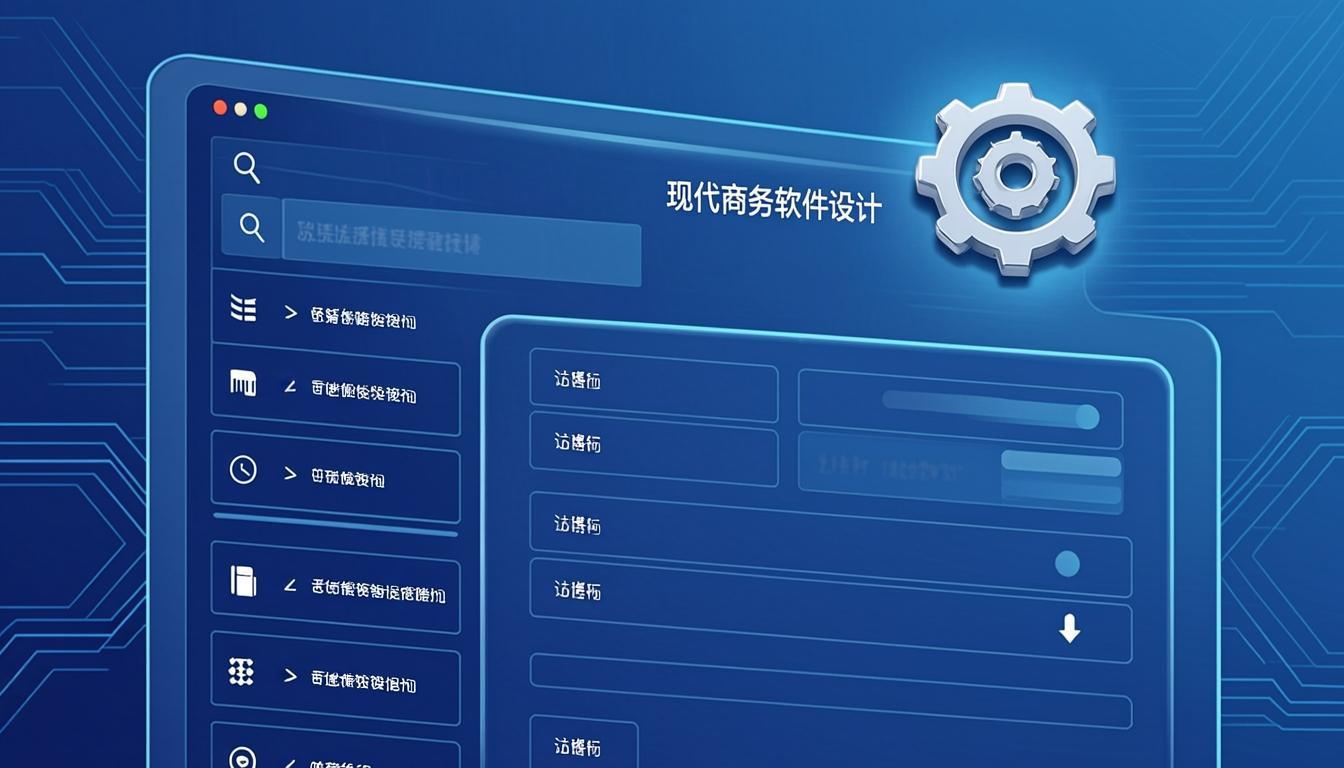
Где найти раздел Настройки в Битрикс24 в новом интерфейсе 2025-2026: виджет в левом углу, профиль, поиск. Структура раздела, таблица быстрого поиска, частые проблемы. Опыт 150+ внедрений от интегратора Константина Астафьева (СПб).

Краткий ответ: в Битрикс24 с 2024 года раздел «Настройки» объединён в один виджет — кнопка с шестерёнкой рядом с названием портала в левом верхнем углу. Альтернативные входы: через профиль (аватар → Настройки) или через глобальный поиск (иконка лупы вверху). Внутри раздела — 11 блоков: Инструменты, Мой Битрикс24, Компания, Пользователи, CRM, Телефония, Почта, Чат и мессенджеры, Маркетинг, Бизнес-процессы, Облако и тарифы. Я, Константин Астафьев, системный интегратор из Питера, на 150+ внедрениях видел, как люди ищут настройки по 20 минут — поэтому собрал этот гайд, чтобы вы находили нужное за 30 секунд.
До 2024 года в Битрикс24 настройки были размазаны по всему интерфейсу: где-то в верхнем меню, где-то в боковом, CRM-настройки отдельно, общие отдельно. Клиенты постоянно спрашивали меня на созвонах: «Константин, а где мне найти…». После обновления всё стало в одном месте — и это с одной стороны удобно, с другой — старые инструкции на YouTube и в блогах устарели. В этой статье актуальная схема на 2025-2026 годы.
Почему настройки «спрятали» — логика нового интерфейса
История изменений: от верхнего меню к виджету
Если вы работали в Битрикс24 до 2023 года, помните: слева было меню разделов (CRM, Задачи, Диск), а сверху — отдельная кнопка «Настройки» с гаечным ключом. В ней было 30+ пунктов списком. Найти нужный — целая игра в прятки. С разработчики Битрикса запустили новый интерфейс портала, где все настройки собраны в одном виджете, а внутри разбиты по смысловым блокам.
Зачем так сделали
Причин две. Первая — UX: вместо хаотичного списка пунктов получили логичное дерево. Вторая — мобильная версия: на телефоне отдельное верхнее меню было почти бесполезным, всё переезжало в одноцентровый виджет. Если вам кажется, что стало хуже — вы просто не привыкли. Через неделю нового интерфейса возвращаться к старому не захочется.
Личный опыт: на обучении клиентов я прошу каждого найти «Настройки телефонии» за 30 секунд. До обновления это занимало 1-3 минуты у 80% людей. После — 15-20 секунд. Цифры говорят сами за себя.
Где находится кнопка Настройки — 4 способа открыть
Способ 1: виджет в левом верхнем углу (основной)
Самый быстрый путь. В левом верхнем углу экрана, рядом с названием вашего портала (например, lead4sell.bitrix24.ru), есть небольшая иконка с шестерёнкой. Клик — открывается выпадающее меню с разделами настроек. Если пункт не помещается, он раскрывается при наведении.
Способ 2: через профиль (аватар)
Кликните на свой аватар в правом верхнем углу → в выпадающем меню выберите «Настройки». Этот способ удобен, когда вы уже работаете в каком-то разделе и не хотите возвращаться в левый угол.
Способ 3: глобальный поиск
Если знаете точное название нужной настройки — используйте поиск. Иконка лупы в самом верху (или сочетание клавиш / на клавиатуре). Вводите «телефония», «роли», «импорт» — поиск выдает нужные разделы с подсказками. С 2025 года поиск стал понимать синонимы: «пользователи» найдёт и «Сотрудники», и «Пригласить коллегу».
Способ 4: прямые deep-links
Каждая страница настроек имеет прямой URL вида https://ваш-портал.bitrix24.ru/stream/?page=settings§ion=telephony. Эти ссылки можно сохранить в закладки браузера — и открывать нужную настройку в один клик. Я обычно присылаю клиентам подборку из 5-7 deep-links на самые частые настройки: телефонию, пользователей, импорт, обязательные поля.
Структура раздела Настройки в 2025-2026
Внутри виджета настроек 11 блоков. Каждый — отдельная вселенная. Ниже таблица с кратким описанием и популярными подзадачами, которые внутри решаются.
| Блок | Что внутри | Что здесь ищут чаще всего |
|---|---|---|
| Инструменты | Включение/выключение модулей портала | Включить CRM, Задачи, Проекты, Диск, Календарь |
| Мой Битрикс24 | Персональные настройки (тема, язык, уведомления) | Сменить тему, подключить мобильное приложение, выставить статус |
| Компания | Реквизиты, логотип, часовой пояс | Загрузить логотип, изменить ИНН, часовой пояс |
| Пользователи | Сотрудники, департаменты, должности, приглашения | Пригласить сотрудника, создать департамент, настроить права |
| CRM | Воронки, поля, права, роботы, аналитика | Создать воронку, настроить обязательные поля, импорт базы |
| Телефония | Подключение операторов, номера, запись звонков | Подключить Mango/UIS, купить номер, включить запись |
| Почта | Подключение ящиков IMAP/SMTP, OAuth | Подключить Яндекс/Gmail, настроить пароль приложения |
| Чат и мессенджеры | Открытые линии, Telegram, ВКонтакте, мессенджеры | Создать открытую линию, подключить Telegram-бота |
| Маркетинг | Email-рассылки, CRM-формы, рекламные каналы | Создать форму захвата, настроить рассылку |
| Бизнес-процессы | Дизайнер шаблонов БП, запуск, история | Создать БП согласования, настроить автозапуск |
| Облако и тарифы | Тарифный план, бэкапы, домен, удаление портала | Перейти на платный тариф, посмотреть дату оплаты |
Где что искать — таблица частых задач
Мои клиенты часто приходят с конкретной задачей, а не «хочу посмотреть настройки». Поэтому ниже — обратная таблица: что нужно сделать → где это искать.
| Задача | Путь в Настройках |
|---|---|
| Поменять логотип компании | Компания → Логотип |
| Пригласить сотрудника | Пользователи → Пригласить |
| Создать воронку продаж | CRM → Настройки воронок |
| Настроить обязательные поля | CRM → Поля сущностей |
| Подключить телефонию | Телефония → Подключить оператора |
| подключить почту | Почта → Добавить ящик |
| Подключить Telegram | Чат и мессенджеры → Открытые линии |
| Создать CRM-форму | Маркетинг → CRM-формы |
| Перейти на платный тариф | Облако и тарифы → Тариф |
| Включить двухфакторную авторизацию | Пользователи → Безопасность |
| Изменить часовой пояс | Компания → Часовой пояс |
| Настроить бэкапы | Облако и тарифы → Резервное копирование |
Deep-links на самые частые настройки
Deep-link — это прямой URL на конкретную страницу настроек. Я собрал для вас подборку самых ходовых. Замените ваш-портал на имя вашего поддомена и сохраняйте в закладки.
| Что открыть | URL |
|---|---|
| Настройки воронок CRM | /crm/deal/category/ |
| Поля сущности «Сделка» | /crm/settings/forms/deal/ |
| Роботы в воронке | /crm/deal/automation/ |
| Телефония → номера | /telephony/numbers/ |
| Пользователи → приглашения | /company/vis_structure.php |
| Импорт контактов | /crm/contact/import/ |
| Открытые линии (мессенджеры) | /contact-center/ |
| Маркетинг → CRM-формы | /marketing/form/ |
| Бизнес-процессы | /bizproc/ |
| Тариф и оплата | /settings/?page=license |
Эти ссылки работают в облачной версии Битрикс24. В коробочной версии (on-premise) структура может немного отличаться, но логика та же.
Что изменилось в интерфейсе за последние 2 года
Если вы последний раз видели Битрикс24 в 2022-2023 годах, вот что нового:
- Виджет вместо верхнего меню. Раньше настройки были в выпадающем меню сверху. Теперь — отдельный виджет с плиточной структурой.
- Глобальный поиск по настройкам. Раньше нужно было знать путь. Теперь достаточно ввести ключевое слово в строку поиска.
- Тёмная тема. В «Мой Битрикс24» можно переключить тему. Полезно для тех, кто работает вечером.
- Мобильное приложение с полным доступом к настройкам. Раньше в мобильном была урезанная версия. Сейчас — почти полный паритет с веб-версией.
- AI-помощник в поиске. В 2025 году добавили AI-подсказки: вводишь «хочу подключить мессенджеры» — он предлагает конкретные шаги и deep-link.
Личный опыт: на обучении клиентов я всегда показываю именно AI-поиск. Вводишь «как настроить запись звонков» — получаешь пошаговый гайд прямо в поиске. Это снимает 80% вопросов новичков.
Частые проблемы и их решение
«Не вижу кнопку Настройки»
Самая частая проблема. Причины:
- Вы не администратор. Обычные сотрудники не видят полный виджет настроек — только свой профиль. Решение: попросите админа дать вам права или сделать нужную настройку за вас.
- Старый интерфейс. Если портал «затянул» с обновлением — настройки могут быть ещё в старом виде. Решение: написать в техподдержку Битрикс24, попросить перевести на новый интерфейс.
- Кэш браузера. Иногда кнопка просто «не отрисовалась». Решение: Ctrl+F5 — жёсткая перезагрузка страницы.
«Настройки CRM недоступны»
Если раздел «CRM» внутри настроек серый или отсутствует — CRM просто выключена. Включается в Настройки → Инструменты → переключатель CRM. После включения подождите 2-5 минут, раздел появится.
«Пропали настройки после обновления»
После крупных обновлений интерфейс иногда «слетает». Не паникуйте — настройки никуда не делись, просто изменились пути. Если после обновления не можете найти конкретную настройку — используйте глобальный поиск (иконка лупы), он всегда актуален.
Лайфхаки для быстрой навигации
Закладки в браузере
Создайте в браузере папку «Битрикс24 настройки» и сохраните туда 5-7 deep-links на самые частые разделы. У меня в такой папке:
- Настройки воронок CRM
- Поля сущностей (обязательные поля)
- Роботы в воронке
- Телефония → номера
- Пользователи → приглашения
- Импорт контактов
Это экономит по 3-5 минут в день — за месяц набирается несколько часов.
Быстрые ссылки в избранном портала
В Битрикс24 есть раздел «Избранное» — звёздочка в правом верхнем углу. Добавьте туда страницы, которые открываете чаще. Я обычно добавляю: «Мои сделки», «Задачи на сегодня», «Аналитика воронки».
Советы по быстрой навигации
Используйте клавиатурные сокращения
Битрикс24 поддерживает несколько ходовых сокращений:
/— открыть глобальный поиск.Esc— закрыть всплывающее окно.Ctrl+S— сохранить изменения в карточке (в большинстве разделов).Ctrl+Enter— отправить сообщение в чате.
На первый взгляд мелочь, но за день экономит минут 15-20.
Панель быстрого запуска
В левом меню наведите на раздел (например, CRM) — появится иконка «+». Клик — раздел закрепляется в верхней части меню. Так можно закрепить 3-5 самых ходовых разделов и не листать список.
Уведомления о важных событиях
В Настройки → Уведомления можно настроить, какие события присылать в почту, какие в мессенджер, какие только в портал. Рекомендую: заявки с сайта → почта + Telegram; новые задачи → только портал; просроченные задачи → почта. Иначе почта превратится в спам.
Чек-лист: что настроить в первую неделю
Чтобы вы не блуждали по настройкам хаотично, вот план первой недели:
- День 1: Настройки → Компания: логотип, реквизиты, часовой пояс.
- День 1: Настройки → Инструменты: включить CRM, Задачи, Диск.
- День 2: Настройки → Пользователи: пригласить команду, создать департаменты.
- День 2: Настройки → Пользователи → Права: настроить роли (менеджер, РП).
- День 3: Настройки → CRM → Воронки: создать первую воронку.
- День 3: Настройки → CRM → Поля: добавить обязательные поля.
- День 4: Настройки → CRM → Импорт: загрузить базу клиентов.
- День 5: Настройки → Телефония: подключить оператора.
- День 5: Настройки → Почта: подключить корпоративный ящик.
- День 6: Настройки → Чат и мессенджеры: подключить Telegram.
- День 7: Настройки → Маркетинг: создать CRM-форму для сайта.
Мобильное приложение: где настройки на телефоне
Если вы работаете с мобильного — настройки доступны и там. Скачайте приложение «Битрикс24» (iOS, Android), авторизуйтесь. В приложении:
- Нижнее меню → «Ещё» → «Настройки» — открывает основные настройки портала.
- Профиль (аватар вверху) → шестерёнка — персональные настройки (уведомления, тема).
- Поиск (иконка лупы вверху) — глобальный поиск, включая настройки.
На мобильном доступны не все настройки — только самые ходовые: пользователи, базовая CRM-настройка, телефония (просмотр), уведомления. Сложные настройки (БП, конструкторы полей) лучше делать с компьютера.
Совет: если вы часто в командировках — установите приложение и проверьте, что уведомления о новых сделках приходят в push. Это критично: если менеджер создаёт сделку с горящим дедлайном, а вы не видите уведомления — можно упустить клиента.
Что делать, если нужной настройки нет
Иногда бывает: вы открываете настройки, ищете конкретный пункт — и не находите. Причины:
- Функция недоступна на вашем тарифе. Например, BI-конструктор только на «Профессиональном»+. В этом случае пункт будет серым или с пометкой «доступно на тарифе...».
- Модуль выключен. Если модуль «Маркетинг» выключен в Инструментах — раздел «Маркетинг» в настройках не появится. Включите модуль, раздел появится.
- У вас старая версия интерфейса. На некоторых порталах интерфейс обновляется с задержкой. Напишите в техподдержку Битрикс24 (через кнопку «?» в правом нижнем углу) — помогут.
- Настройка скрыта за приложением из Маркетплейса. Например, мессенджеры подключается не через «Открытые линии», а через приложение Wazzup. Установите приложение — появятся настройки.
- Настройка перенесена. Иногда Битрикс меняет структуру. Если не находите — используйте глобальный поиск, он всегда актуален.
Заключение
Новый интерфейс настроек Битрикс24 — это не «усложнение», а наоборот, упрощение. Все настройки в одном виджете, логичные блоки, удобный поиск. Главная ошибка новичков — пытаться искать настройки как в старой версии. Запомните: виджет слева вверху, профиль справа, поиск — лупа сверху. Этих трёх точек входа хватит для 95% задач.
Если вы только начали работу в Битрикс24 и настройка кажется вам сложной — это нормально. Первую неделю будет непривычно, потом войдёт в привычку. Если же вы понимаете, что ваша команда не справится самостоятельно и нужен кто-то, кто настроит портал под ваши процессы за 1-2 недели — обращайтесь, я помогу. На 150+ внедрениях я видел практически любую ситуацию и знаю, как настраивать быстро и без боли.
FAQ
- Где находятся настройки в Битрикс24 в 2025 году? — В виджете с шестерёнкой в левом верхнем углу экрана, рядом с названием портала. Альтернатива: профиль → Настройки.
- Почему я не вижу кнопку Настройки? — Скорее всего, у вас нет прав администратора. Попросите админа портала выдать права или сделать нужную настройку за вас.
- Где настройки CRM в Битрикс24? — Внутри виджета Настроек, блок «CRM». Если раздел серый — CRM выключена, включите её в Настройки → Инструменты.
- Как найти нужную настройку, если не помнишь где она? — Используйте глобальный поиск (лупа вверху или клавиша
/). Поиск понимает синонимы: «пользователи» найдёт и «Сотрудники». - Можно ли вернуть старое меню настроек? — Нет, старый интерфейс больше не поддерживается. Но можно сохранить deep-links на нужные разделы в закладки браузера для быстрого доступа.
Готовы навести порядок в продажах?
Оставьте заявку — проведу бесплатный аудит вашего отдела продаж и предложу план автоматизации, который окупится в первые месяцы.
Комментарии (0)